![GR_logo_300‗244.png]](https://knowledge.ecomott.co.jp/hs-fs/hubfs/GR_logo_300%E2%80%97244.png?width=70&height=57&name=GR_logo_300%E2%80%97244.png)
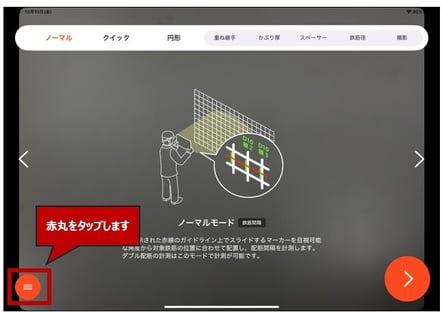
モード画面より小黒板設定の選択が可能です。
①計測を開始する前に、iPadPro画面の左下、赤丸(白三本線)をタップ。
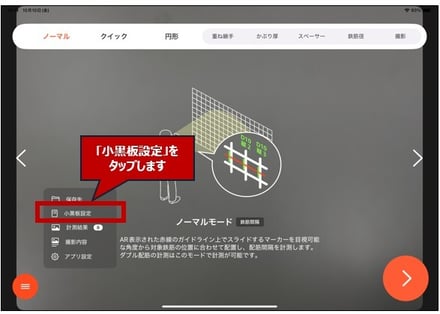
②「小黒板設定」をタップして設定。
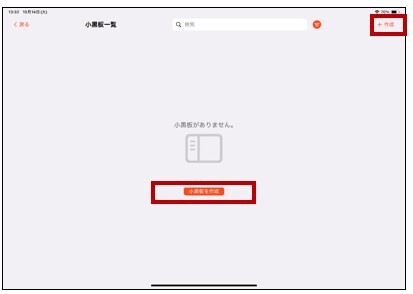
③小黒板を作成します。中心の「小黒板を作成」または右上の「+作成」をタップ。
④小黒板編集より「このテンプレートから小黒板を作成」をタップ。
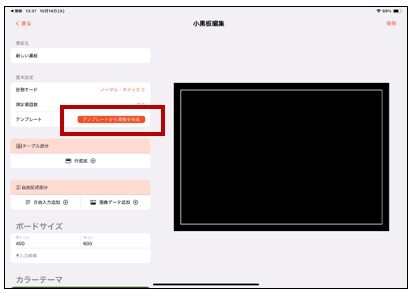
⑤ベースとなる枠組みを選択します。「テンプレート選択」よりいずれかのテンプレートを選択しタップ。
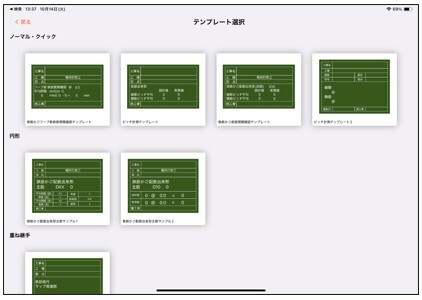
⑥テンプレート選択後、「このテンプレートから小黒板を作成」をタップ。例としてピッチ計測テンプレートを選択。
s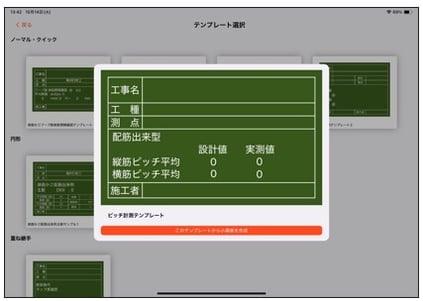
⑦小黒板編集より右側の黒板表示から編集したい項目をタップ。例:「工事名」を入力する場合、工事名をタップ。
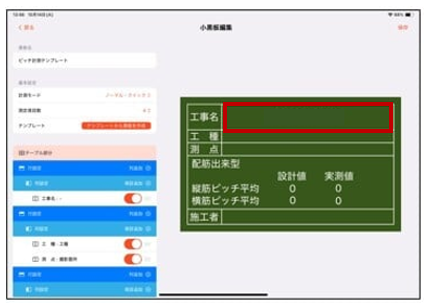
⑧工事名を「例:いちごビル工事」を手入力する場合、出力項目名の右側<工事名>をタップ。
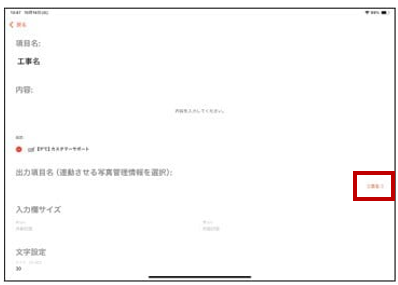
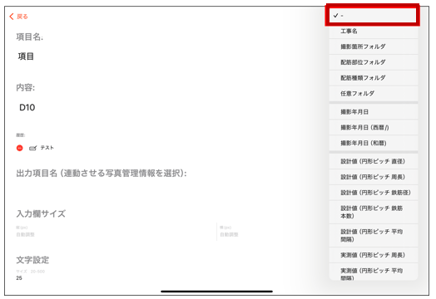
⑨出力項目名の右側にある「工事名」をタップ後、続けて工事名の上部にある「✓-」をタップ。
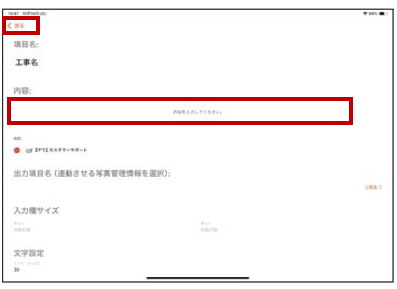
⑩「内容」に工事名を手入力し、左上「<戻る」をタップ。
⑧手入力した「工事名」が小黒板に表示されます。工事名を確定後、右上「保存」をタップ。
テンプレートが保存されます。
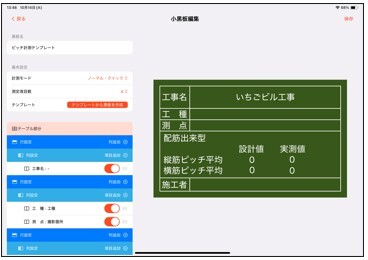
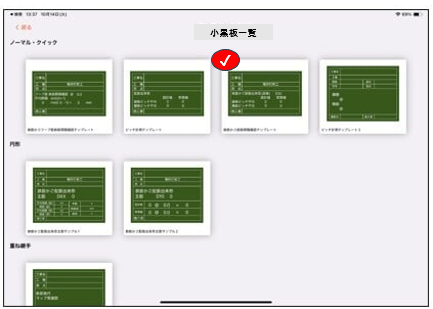
⑨小黒板一覧より保存されたテンプレートに✔(チェック)が入ります。
計測が完了すると、電子小黒板に計測値が反映されます。